안녕하세요. 마포감튀입니다.
오늘은 라벨프린터를 활용한 제품 설명서 보관 방법 글입니다.
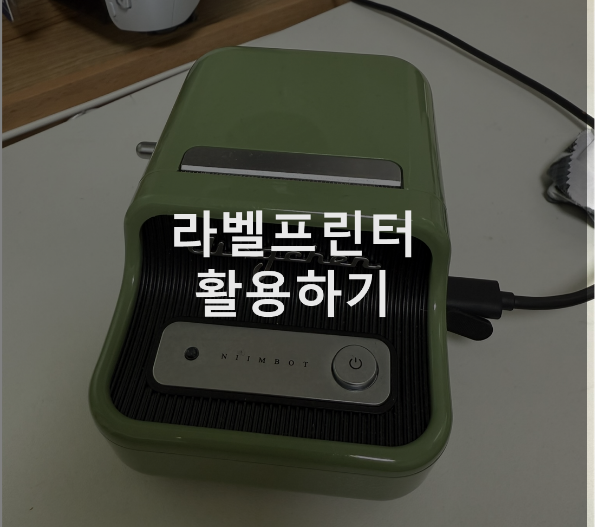
- 준비물 -
라벨프린터(라벨프린터 활용글이니까 당연..)
가전제품의 모델명 알기
- QR 활용하기 (구글 드라이브) -
1. 내가 원하는 제품의 모델명을 확인하고 제조사 홈페이지 들어가서 해당 제품의 설명서를 다운 받는다.
2. 설명서를 원드라이브에 업로드 한 뒤 해당 파일의 공유하기 링크 복사
3. QR 코드 생성기에서 해당 링크를 QR 코드로 생성
저는 adobe 에서 제공하는 기능으로 만들었습니다. - https://www.adobe.com/kr/express/feature/image/qr-code-generator
무료 온라인 QR코드 생성기 | Adobe Express
Adobe Express QR코드 메이커로 쉽고 빠르게 무료 QR코드를 만드세요. 몇 초 만에 사이트로 연결되는 고품질의 맞춤형 QR코드를 생성하세요.
www.adobe.com
4. 생성된 QR 코드 다운로드
5. 생성된 QR 코드 출력
- QR 활용하기 (블로그 활용)
1. 제품의 설명을 블로그글로 작성한다.
2. 내가 접속하고 싶은 페이지의 URL을 QR 코드 생성기에서 QR 코드로 생성한다.
3. QR코드 다운로드하여 출력한다.
4. 원하는 위치에 부착해서 완료!
- QR 활용 실전편 (블로그 활용) -
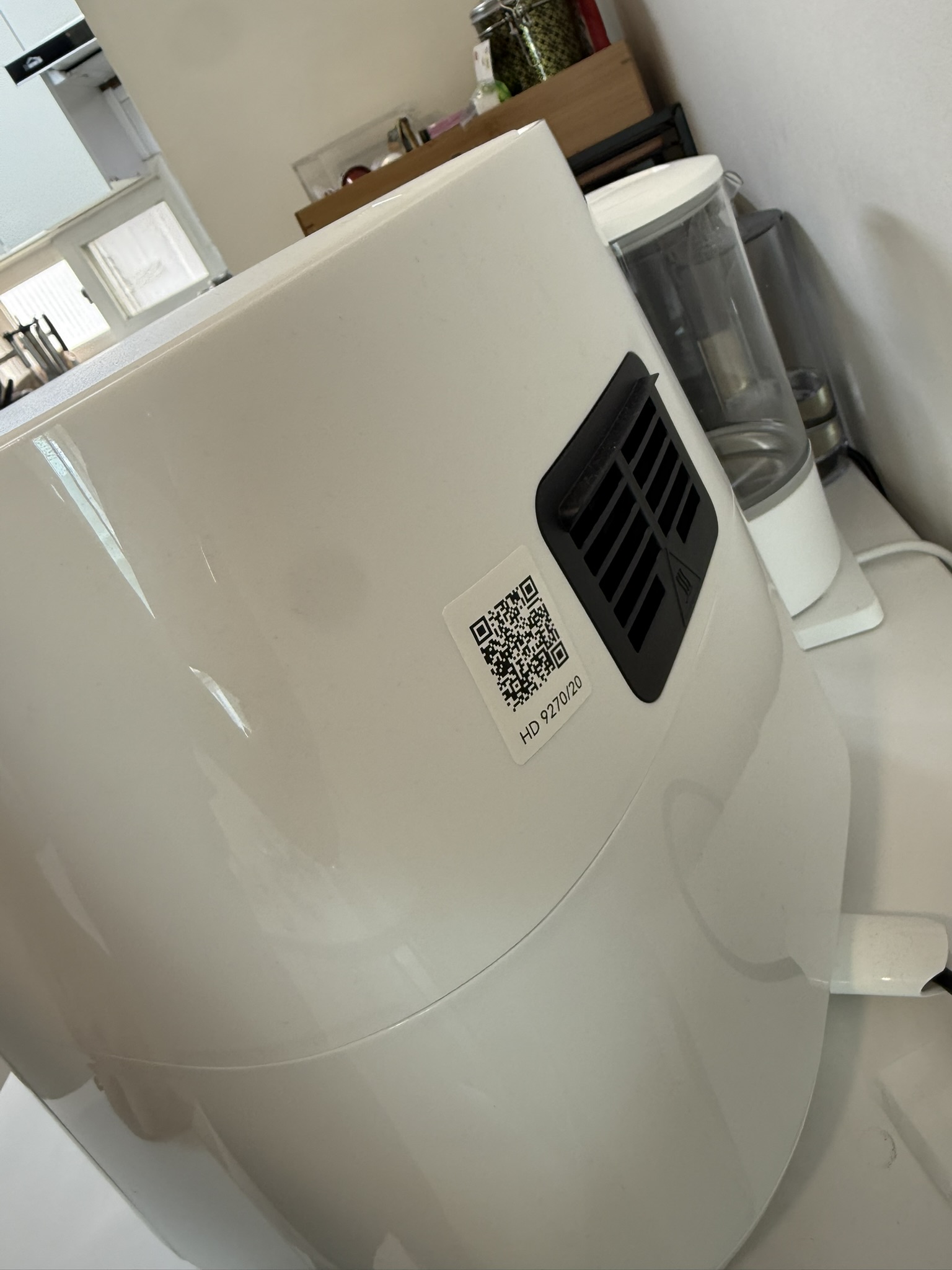
집에 있는 에어 프라이어의 설명서를 QR 코드로 만들어서 붙이고 싶어서 블로그 활용
집에있는 에어프라이어는 필립스의 HD 9270/20
1. 제품의 설명을 블로그 글로 작성한다.
필립스 홈페이지에서 내가 원하는 메뉴얼을 우선 받아서, 블로그 글로 작성했다.
공식 홈페이지의 제품 설명서 링크 :
Philips 3000 시리즈 대용량 에어프라이어 HD9270/20 관련 지원 페이지 방문
제품을 등록하거나 Philips 3000 시리즈 대용량 에어프라이어 HD9270/20에 대한 사용 설명서, FAQ, 도움말과 팁 및 다운로드 등을 찾아 보세요. 필립스는 고객만족을 위해 최선을 다합니다.
www.philips.co.kr
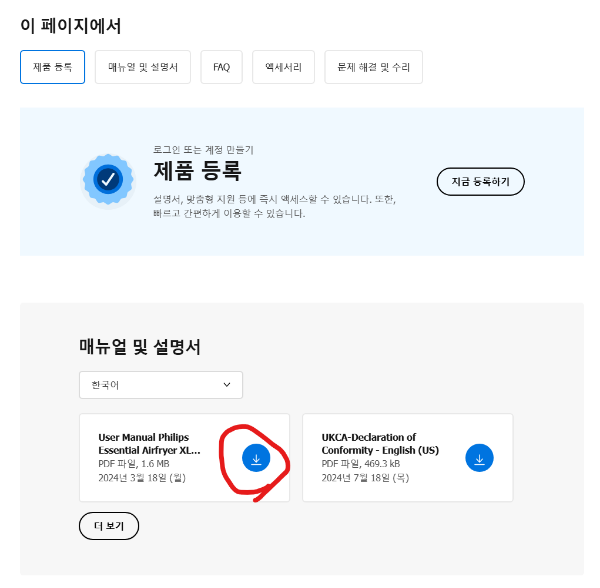
메뉴얼을 다운 받고,
내 블로그에 해당 설명서를 작성했다.
https://teamcanaria.tistory.com/90
[제품설명서] 필립스 HD9270/20
다른 제품의 설명서는 필립스 공식 홈페이지에서 확인할 수 있습니다.https://www.philips.co.kr/c-p/HD9270_20/%EC%97%90%EC%84%BC%EC%85%9C-%EB%8C%80%EC%9A%A9%EB%9F%89-%EC%97%90%EC%96%B4%ED%94%84%EB%9D%BC%EC%9D%B4%EC%96%B4/support Phil
teamcanaria.tistory.com
2. 내가 접속하고 싶은 페이지의 URL을 QR 코드 생성기에서 QR 코드로 생성한다.
위에서 작성한 글을 QR 코드로 전환했다. 어도비에서 무료로 제공하는 기능 사용

3. QR코드 다운로드하여 출력한다.
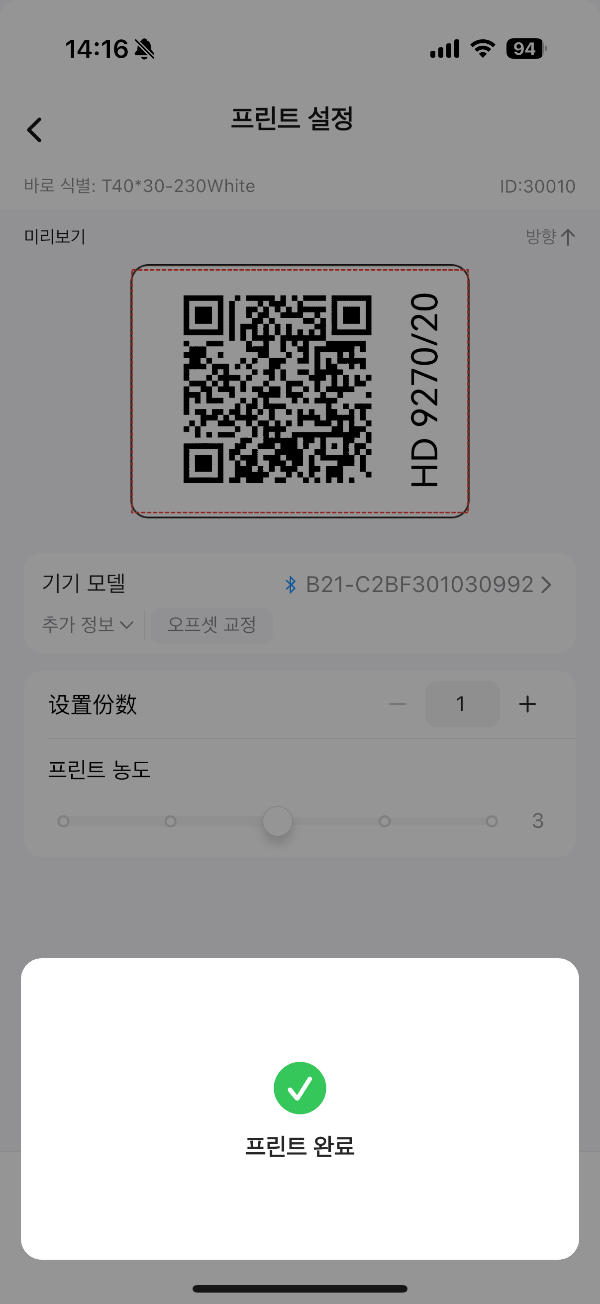
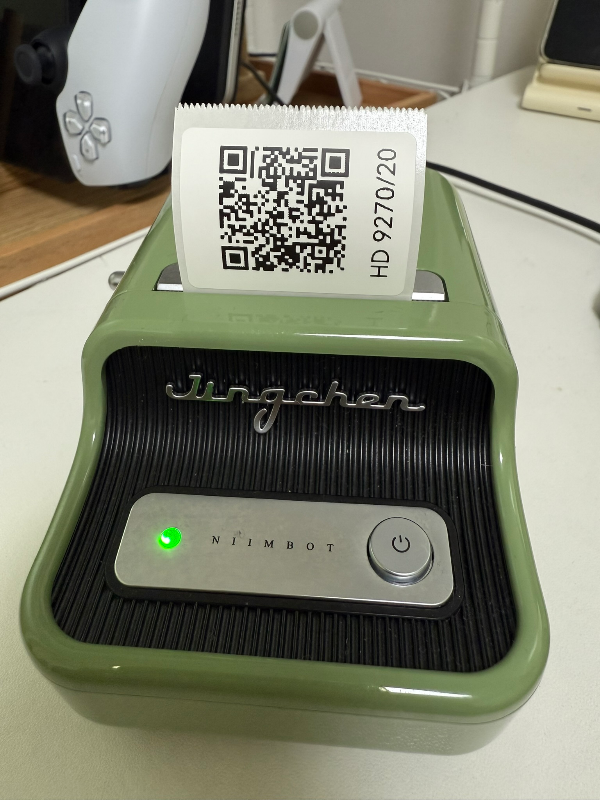
4. 원하는 위치에 부착해서 완료!
제품에 원하는 위치에 해당 QR을 부착해서 마무리!
'일상' 카테고리의 다른 글
| [서울/서울대입구역] 한접시에 1990원 회전초밥! 맥주는 단돈 990원! - 스시이안앤 (4) | 2025.08.20 |
|---|---|
| [사용기 & 가이드] 키친아트 꼬꼬찜기 시간별 계란 익힘 정도 가이드 - 반숙, 완숙 시간 (2) | 2025.08.16 |
| [중국/베이징] 북경에서 먹은 북경오리- 사계민복 四季民福 (6) | 2025.07.21 |
| [서울/반포] 바지락 칼국수와 라멘의 사이 - 타치바나 신세계 강남점 (4) | 2025.07.09 |
| [오사카/니시쿠조역] 오사카에서 즐긴 간단한 타코야끼 간식 - 타코야 (4) | 2025.06.12 |


